Définir un lien pour un graphisme
En
définissant un lien
hypertexte pour un graphisme
tel qu'une image, une image
gif animée ou une séquence vidéo, le
visiteur d'un site peut cliquer sur le graphisme qui le dirigera
dans un autre endroit de la page ou vers une autre page Web. |
|
 |
Par exemple:
Pour créer un bouton qui affiche la page d'accueil de votre site, ajoutez
un graphisme de bouton et définissez un lien hypertexte qui pointera
vers votre page d'accueil.

(Ici, dans ce site, la trompette pointe
vers le menu:
Choix)
Il y a
plusieurs façons de définir un lien hypertexte pour un graphisme.
Première
méthode:
Si vous voulez remplacer
l'écriture par une image,
placez l'image dans le lien et effacez ce dernier.
www. numerobis.com numerobis.com
Deuxième
méthode:
Vous pouvez spécifier des zones réactives
sur un graphisme.
- Mettez-vous en mode Normal
 . .
- Cliquez sur le graphisme avec le bouton
droit.
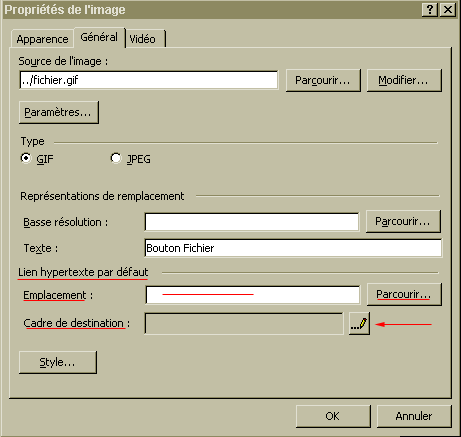
- Cliquez sur
Propriétés de l'image.
Une boîte de dialogue apparaît:
ou
- Sélectionnez l'image.
- Cliquez sur l'icône
 de la barre d'outil Standard.
Une boîte de dialogue apparaît:
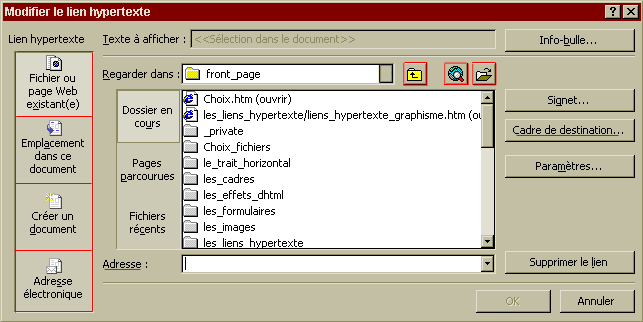
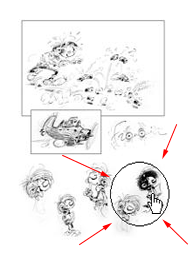
Cliquez dans cette image interactive
(ci-dessus) pour avoir les détails sur:
-
les liens avec un
fichier existant
-
les liens avec un
emplacement dans le document
-
les liens avec un
nouveau document (créer un document)
-
les liens avec une
adresse électronique
-
les liens avec le
World Wide Web (WWW)

-
la façon de changer le
cadre de destination
Troisième
méthode:
Ajouter une zone réactive dans un
graphisme.
Une zone
réactive est une partie du graphisme invisible à l'écran
mais à laquelle est associé un lien hypertexte.
Lorsqu'un internaute
clique sur cette zone, la destination du lien hypertexte
s'affiche
dans la fenêtre de son navigateur Web.
Les zones réactives peuvent avoir la forme
de rectangles, de
cercles, de polygones. |
Image
interactive:
Graphisme comportant une ou plusieurs
zones réactives.
Elle indique généralement l'emplacement exact sur lequel cliquer.
Dans la barre d'outil Dessin, vous avez ces
icônes ...
Allez
dans le menu: Affichage /
Barre d'outils / Images
 . .
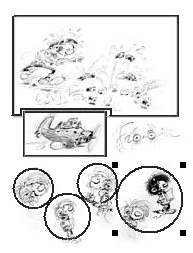
- Sélectionnez une partie de l'image avec
la forme qui vous convient.
Cet outil
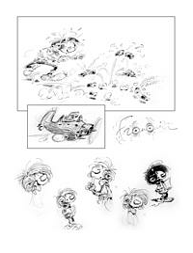
 sert à mettre en valeur les zones réactives lorsque vous cliquez dessus.
Par exemple: La carte représentant
le Canada pourrait avoir des liens différents pour
chaque province ...
http://www.gitescanada.com/bb_canada_map.cfm

|